

WPS Office新手入门教程
2026-05-07 00:52:09
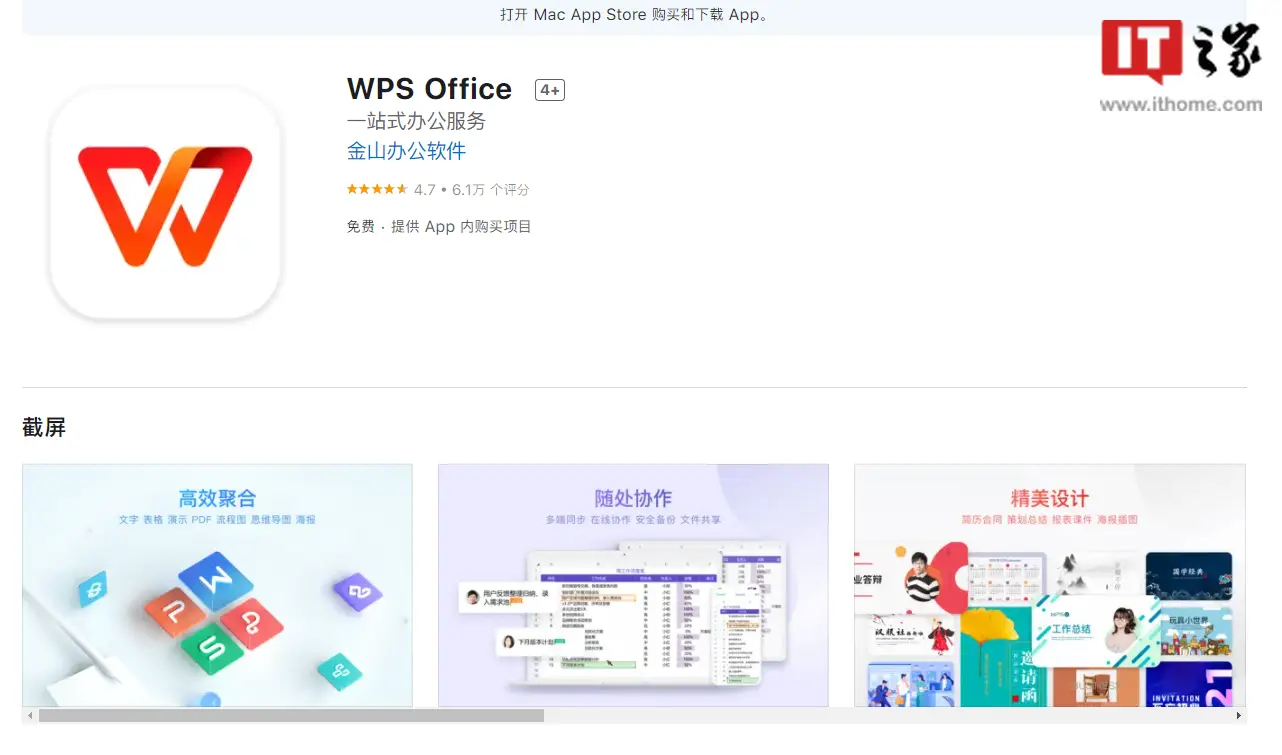
一、什么是 WPS Office
WPS Office 是一款国产办公软件,功能类似 Microsoft Office,包含三个核心组件:
- Writer(文字) → 写文档(类似 Word)
- Spreadsheets(表格) → 做表格(类似 Excel)
- Presentation(演示) → 做PPT(类似 PowerPoint)
优点:体积小、免费功能多、兼容 Office 格式(.docx/.xlsx/.pptx)
二、下载安装(超简单)
方法1:官网下载
- 打开浏览器
- 搜索:WPS Office
- 进入 Kingsoft 官网
- 点击“免费下载”
- 安装 → 一路“下一步”
👉 手机用户可直接在应用商店下载
三、界面认识(打开后先看这)
打开 WPS 后你会看到:
- 首页:最近文件、模板
-
新建按钮:
- 新建文档
- 新建表格
- 新建演示
-
顶部菜单栏(重点):
- 文件
- 开始
- 插入
- 页面布局
👉 核心操作基本都在“开始”和“插入”
四、基础操作(必须掌握)
1️⃣ 新建文档
- 点击【新建】→【文字】
- 或快捷键:Ctrl + N
2️⃣ 保存文件
- Ctrl + S
- 选择保存位置
-
文件格式建议:
- .docx(通用)
- .wps(WPS专用)
3️⃣ 打开文件
- Ctrl + O
- 选择文件即可
4️⃣ 文字编辑
常用快捷键:
| 功能 | 快捷键 |
|---|---|
| 复制 | Ctrl + C |
| 粘贴 | Ctrl + V |
| 剪切 | Ctrl + X |
| 撤销 | Ctrl + Z |
| 加粗 | Ctrl + B |
五、WPS Writer(写文章/文档)
常用功能:
- 设置字体、大小、颜色
- 段落对齐(左/中/右)
- 插入图片
- 插入表格
👉 示例操作:
插入图片
👉【插入】→【图片】→选择图片
六、WPS 表格(做数据)
基础操作:
- 输入数据(像记账)
- 拖动填充
- 自动求和
👉 常用函数:
| 功能 | 公式 |
|---|---|
| 求和 | =SUM(A1:A10) |
| 平均 | =AVERAGE(A1:A10) |
七、WPS 演示(做PPT)
快速做PPT:
- 点击【新建演示】
- 选择模板
- 添加内容
常用操作:
- 插入图片
- 插入动画
- 切换效果
八、模板使用(新手必用)
WPS 最大优势之一就是模板:
- 简历模板
- 工作汇报
- 合同模板
👉 打开方式:
首页 → 模板 → 搜索关键词(如:简历)
九、账号与云同步
登录 WPS 账号后可以:
- 云端保存文件
- 多设备同步
- 自动备份
十、实用技巧(提高效率)
⭐ 技巧1:快速排版
选中文字 → 点击“样式”
⭐ 技巧2:PDF转换
- Word → PDF
- PDF → Word(部分免费)
⭐ 技巧3:一键美化
使用“智能排版”功能
十一、新手常见问题
❓ 打不开 Office 文件?
→ 用 WPS 打开一般没问题(兼容性强)
❓ 保存在哪?
→ 默认在“文档/WPS文件夹”
❓ 为什么有广告?
→ 免费版会有,会员可关闭
十二、学习路径建议(重点)
如果你想快速变熟练,建议这样学:
- 第1天:学 Writer(写文档)
- 第2天:学表格(基础函数)
- 第3天:学PPT
- 第4天:练习 + 模板套用
总结一句话
👉 WPS 入门核心就三件事:
会新建 → 会编辑 → 会保存
上一篇:WPS Office下载安装教程
最新文章
WPS 文档做得“好看”,核心不是花里胡哨,而是排版统一 + 视觉层次清晰。下面给你一套实用、可直接上手的 WPS Of...
一、什么是 WPS OfficeWPS Office 是一款国产办公软件,功能类似 Microsoft Office,包...
一、什么是 WPS OfficeWPS Office 是一款国产办公软件,功能类似于 Microsoft Office,...